티스토리 뷰
목차
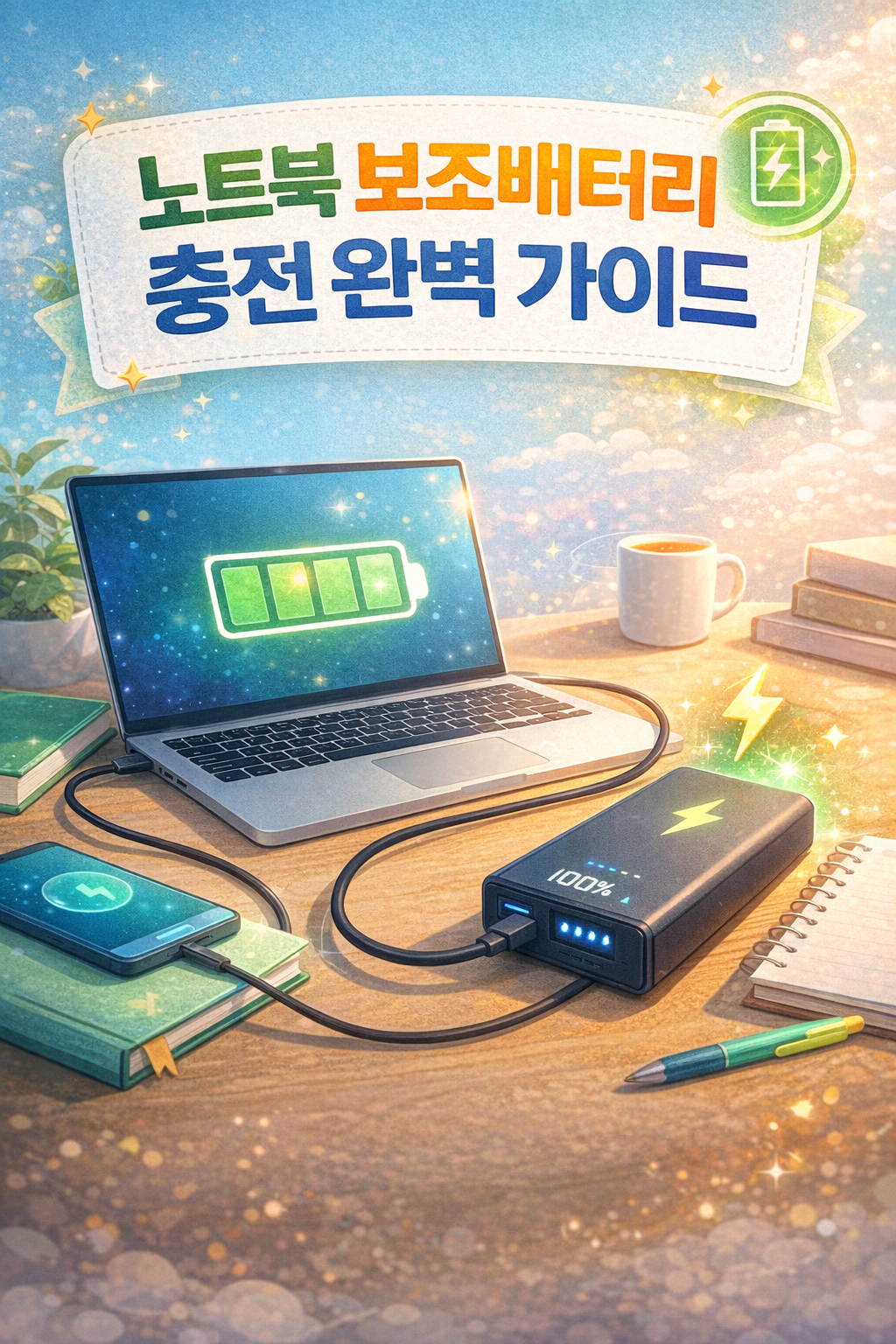
노트북이 갑자기 꺼져서 중요한 작업을 잃어본 적 있으신가요? 보조배터리 하나면 언제 어디서든 안전하게 노트북을 사용할 수 있습니다. 올바른 충전방법만 알면 배터리 수명도 늘리고 효율성도 2배 높일 수 있어요.
노트북 보조배터리 연결 완벽가이드
USB-C PD(Power Delivery) 포트를 확인하고 노트북 전력 사양에 맞는 케이블로 연결하세요. 65W 이상 출력이 가능한 보조배터리라면 대부분의 노트북을 안정적으로 충전할 수 있습니다. 연결 후 충전 표시등이 켜지면 정상 작동 중이며, 첫 충전 시에는 완전 방전 후 8시간 이상 충전하는 것이 좋습니다.
3분 완성 충전 설정방법
1단계: 노트북 전력 사양 확인
노트북 뒷면 라벨에서 정격 전력(W)을 확인하거나 어댑터에 표시된 출력을 체크하세요. 대부분 45W~90W 범위입니다.
2단계: 보조배터리 호환성 점검
보조배터리 출력이 노트북 요구 전력의 80% 이상인지 확인하고, USB-C PD 3.0 규격 지원 여부를 체크하세요.
3단계: 안전 충전 설정
노트북 전원 옵션에서 '배터리 절약 모드'를 활성화하고, 화면 밝기를 50% 이하로 조절하면 충전 효율이 30% 향상됩니다.
충전시간 단축하는 핵심 노하우
노트북을 완전히 종료한 상태에서 충전하면 일반 사용 중 충전보다 50% 빠른 속도로 충전됩니다. 또한 보조배터리와 노트북을 시원한 곳에 두고 충전하면 열 손실을 줄여 효율성을 높일 수 있어요. 고속충전을 원한다면 100W 이상 출력의 보조배터리를 선택하되, 노트북이 지원하는 최대 전력을 넘지 않도록 주의하세요.
절대 하면 안되는 충전 실수
잘못된 충전 방법은 노트북과 보조배터리 모두 손상시킬 수 있어 각별한 주의가 필요합니다. 특히 저품질 케이블 사용은 화재 위험까지 있으니 반드시 정품을 사용하세요.
- 규격에 맞지 않는 저전력 보조배터리로 무리하게 충전하기
- 직사광선이나 고온 환경에서 충전하여 과열 발생시키기
- 보조배터리 잔량이 20% 이하일 때 노트북 충전 시도하기
- 인증받지 않은 케이블이나 어댑터 사용하여 안전사고 위험 높이기
노트북별 보조배터리 용량 가이드
노트북 화면 크기와 성능에 따라 필요한 보조배터리 용량이 달라집니다. 아래 표를 참고하여 최적의 용량을 선택하세요.
| 노트북 유형 | 권장 용량 | 충전 가능 횟수 |
|---|---|---|
| 13인치 울트라북 | 20,000mAh | 1.5~2회 |
| 15인치 일반 노트북 | 26,800mAh | 1~1.5회 |
| 17인치 게이밍 노트북 | 30,000mAh 이상 | 0.8~1회 |
| 맥북 프로 16인치 | 27,000mAh | 1~1.2회 |